
従業員向け操作マニュアル
アブリヤ 勤怠マニュアル
毎日の出退勤の打刻から、打刻を間違えたときの修正依頼まで。
アプリを開く
店舗タブレットのホーム画面から起動します。
店舗のタブレットのホーム画面にある 「アブリヤ」 のアイコンをタップします。アプリを開くと、そのまま打刻画面が表示されます。
「打刻ページ アクセスにはログインが必要です。」と表示されたときは、ログインが切れています。店長(管理者)に声をかけて、タブレットの再ログインをしてもらってください。
打刻画面の見かた
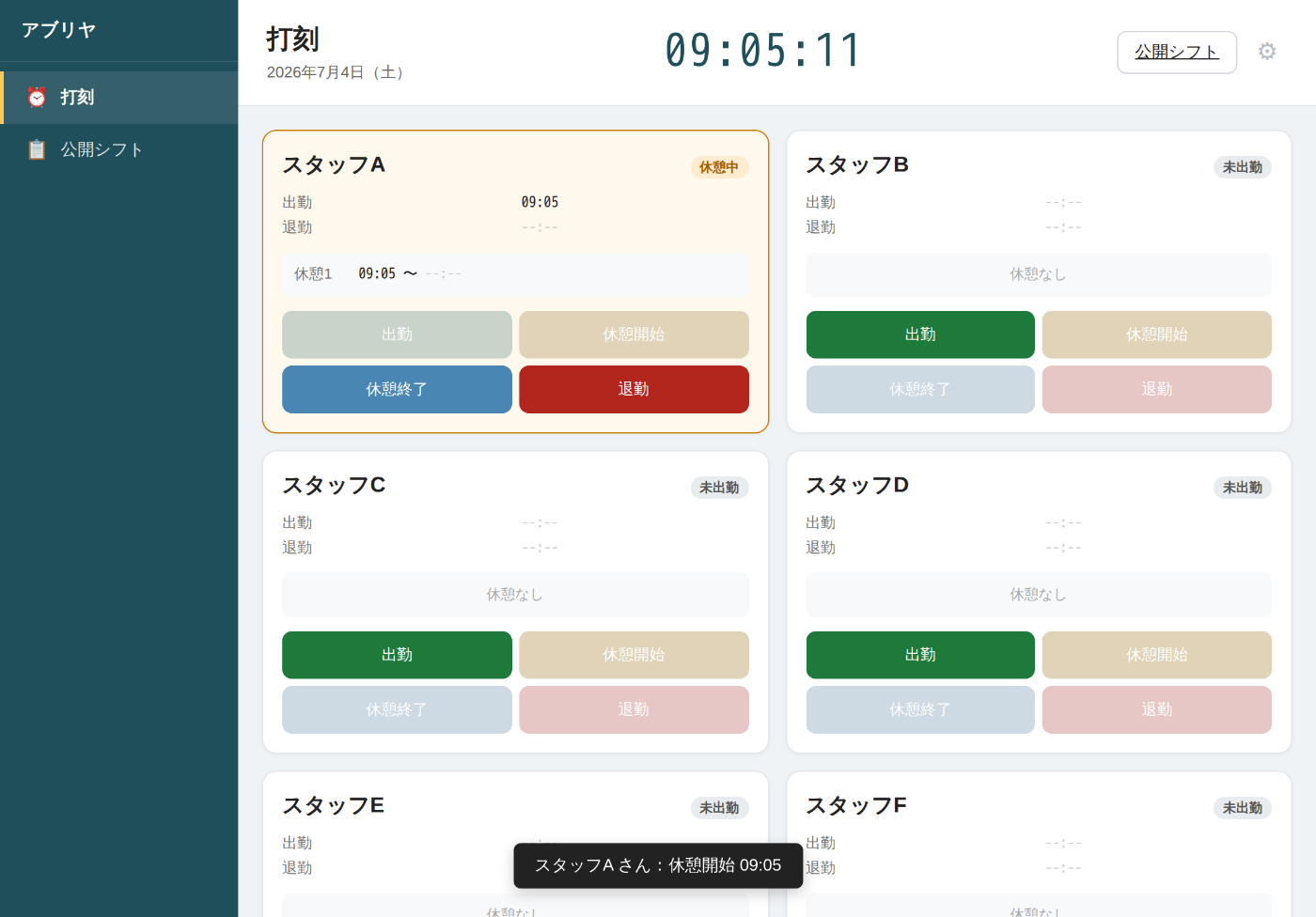
スタッフ全員のカードが並びます。打刻は必ず自分の名前のカードで。
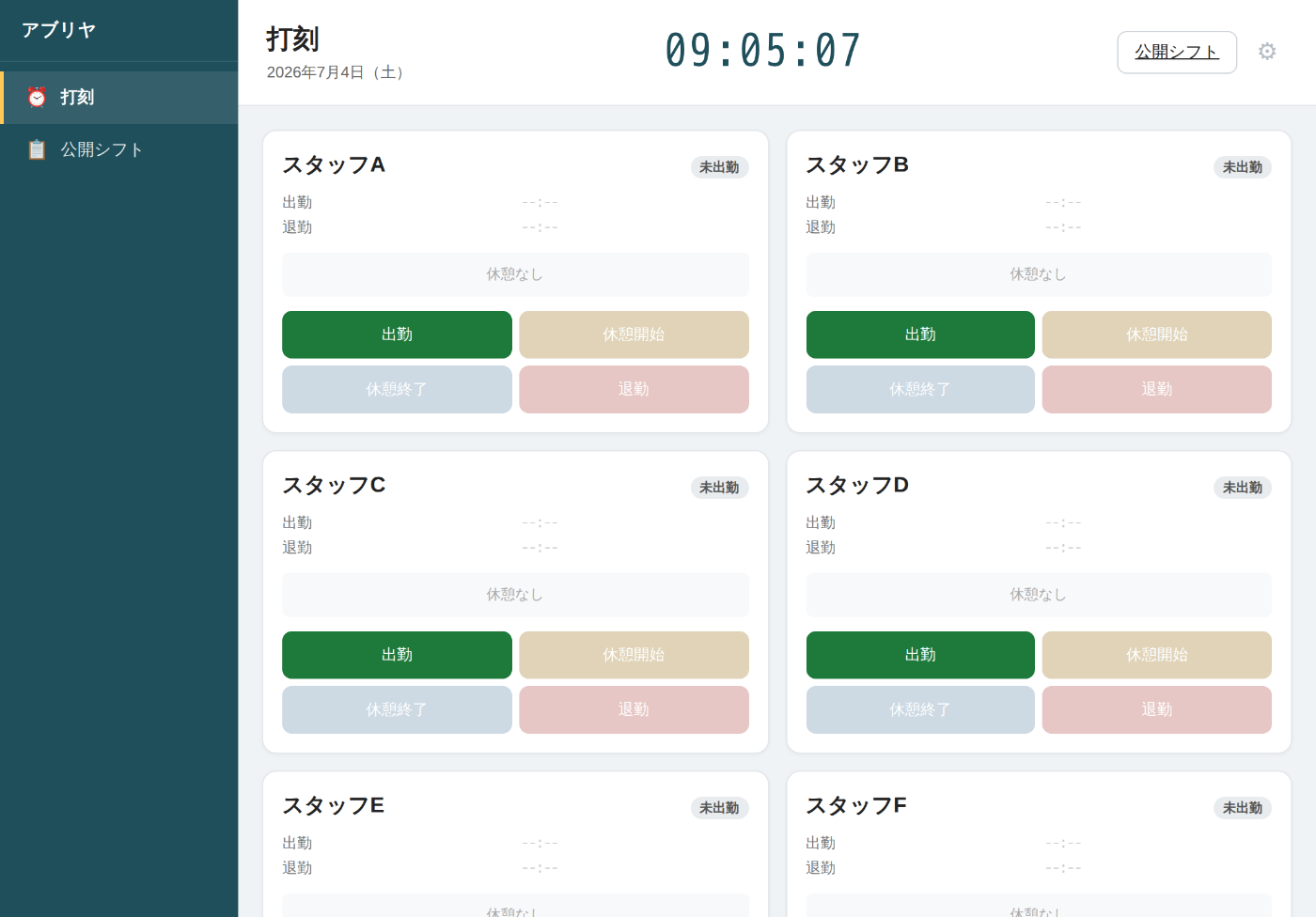
| 画面の場所 | 説明 |
|---|---|
| 画面上部の時計 | 現在時刻(秒まで表示)。打刻はこの時刻の「時:分」で記録されます |
| 日付 | 今日の日付。日をまたいでも自動で切り替わります |
| カード右上のバッジ | いまの状態(下の表を参照) |
| 出勤/退勤の時刻欄 | 打刻済みの時刻。未打刻のときは --:-- |
| 休憩欄 | 休憩の開始〜終了時刻。取っていないときは「休憩なし」 |
| 4つのボタン | 出勤 休憩開始 休憩終了 退勤 — いま押せるボタンだけが濃い色で表示されます |
状態バッジの種類
| バッジ | 意味 | 押せるボタン |
|---|---|---|
| 未出勤 | まだ出勤していない | 出勤 |
| 勤務中 | 出勤済みで勤務している | 休憩開始 退勤 |
| 休憩中 | 休憩を取っている | 休憩終了 退勤 |
| 退勤済 | 今日の勤務が終わった | (なし) |
基本の打刻(出勤 → 退勤)
アブリヤの打刻は、基本的に1日2回。出勤と退勤だけです。
休憩の打刻は必要なときだけ使います(4章)。
出勤したら
自分のカードの 出勤 ボタンをタップします。
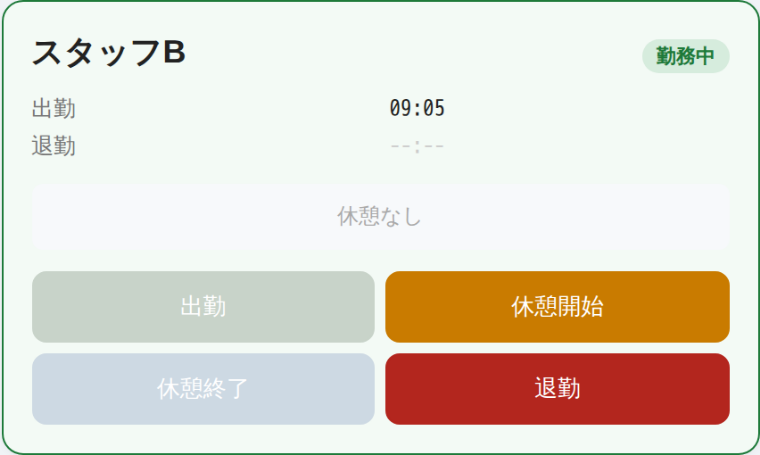
- 「出勤」欄に打刻した時刻が入ります
- バッジが 勤務中 になり、カードが緑色の枠で囲まれます
勤務が終わったら
退勤 ボタンをタップします。画面下に「スタッフB さん:退勤 09:05」のような確認メッセージが数秒表示されます。
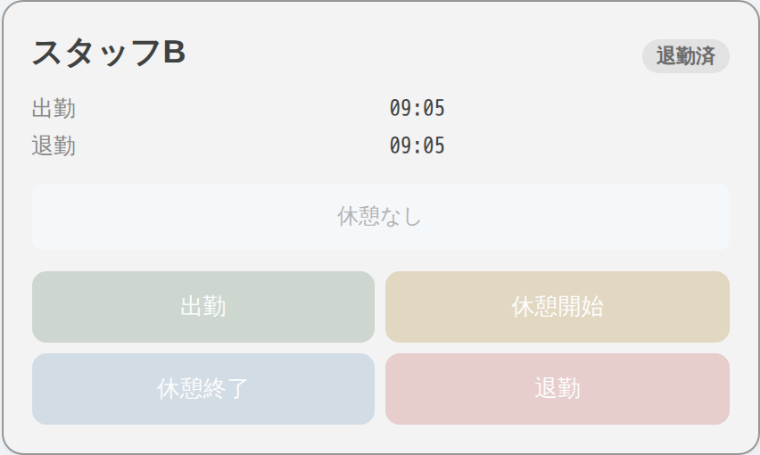
- 「退勤」欄に時刻が入り、バッジが 退勤済 になります
- 休憩を取らなかった日は「休憩なし」のまま記録されます
- 退勤済になると、そのカードのボタンはすべて押せなくなります
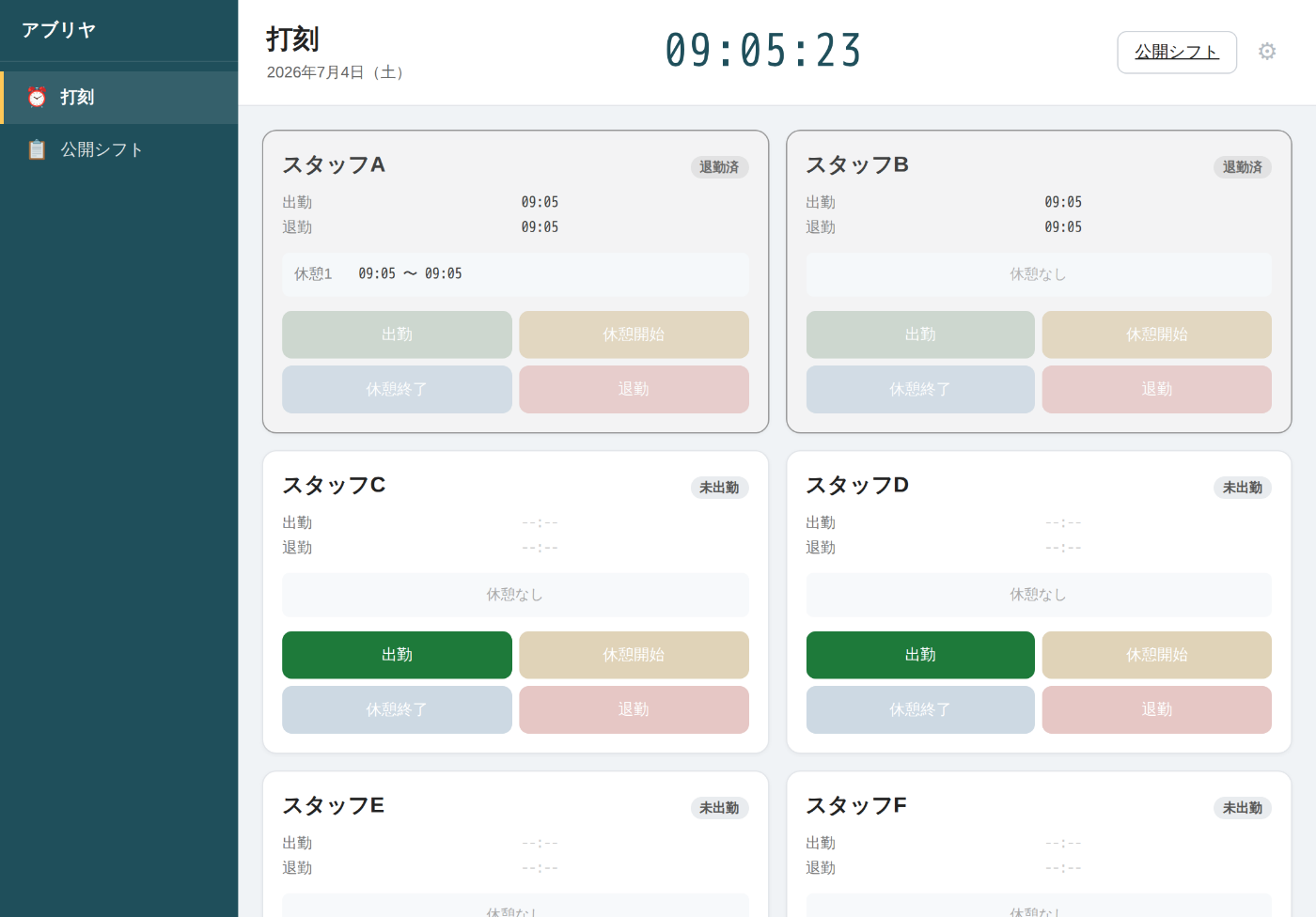
休憩の打刻を使うとき
休憩を取るとき、そして1日に2回勤務するとき(中抜け)に使います。
| 使う場面 | 打刻のしかた |
|---|---|
| 勤務の途中で休憩を取るとき | 休憩に入るときに 休憩開始、戻ったら 休憩終了 |
| 1日に2回勤務するとき(イベントや鉄板などで昼に仕事をして、時間が空いて夜も勤務する場合) | 昼の仕事が終わったら 休憩開始、夜の勤務を始めるときに 休憩終了。中抜けの時間を休憩として打刻します |
休憩に入るとき
勤務中に 休憩開始 をタップします。
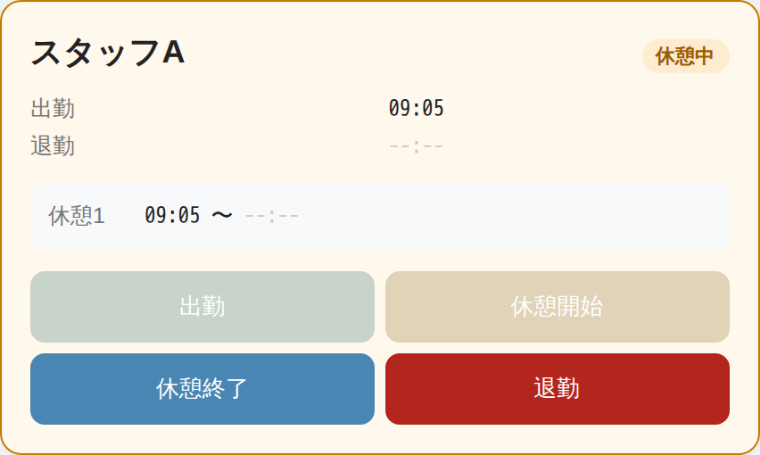
- バッジが 休憩中 になります
- 休憩欄に「休憩1 開始時刻 〜 --:--」と記録されます
休憩から戻るとき
休憩終了 をタップします。
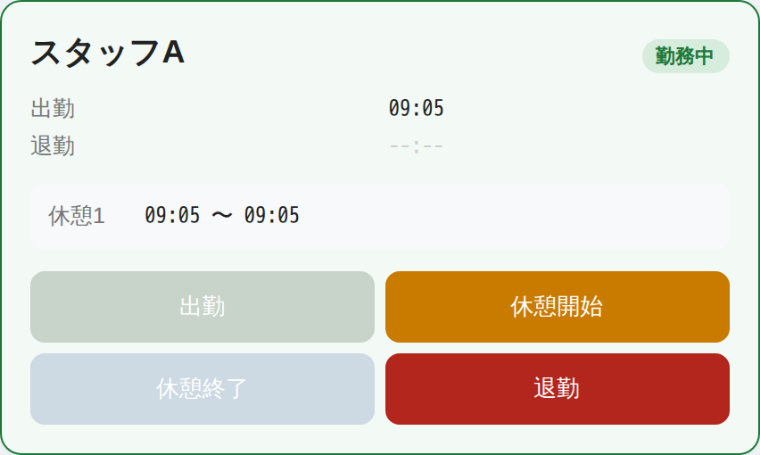
- バッジが 勤務中 に戻ります
- 休憩欄に終了時刻が入ります
休憩は1日に何回でも取れます。2回目以降は「休憩2」「休憩3」…として記録されます。
日をまたぐ勤務(深夜勤務)
深夜0時を過ぎても、特別な操作は不要です。
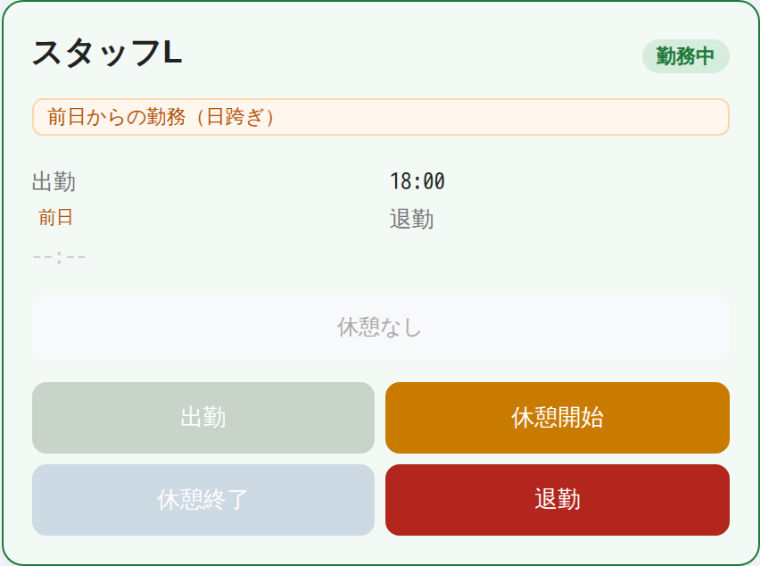
- 日付が変わっても、カードには「前日からの勤務(日跨ぎ)」と表示され、前日の勤務の続きとして扱われます
- 退勤・休憩の打刻は、そのまま自分のカードで行ってください
- 記録は勤務を始めた日に付きます
スマホでログインする・マイページ
シフトの確認・希望の提出・修正依頼は、自分のスマホから。
- スマホのブラウザで aburiya.tusg.site を開きます
- 「お名前」で自分の名前を選択します
- パスワードを入力して「従業員ログイン」をタップします
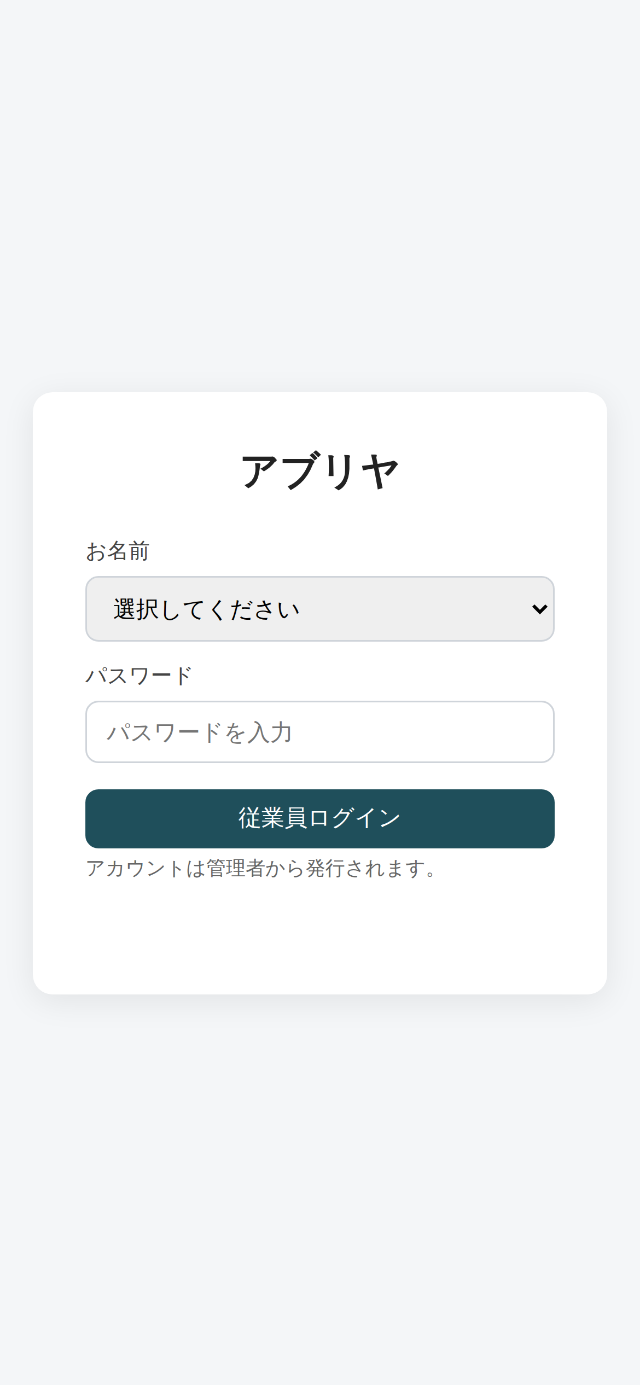
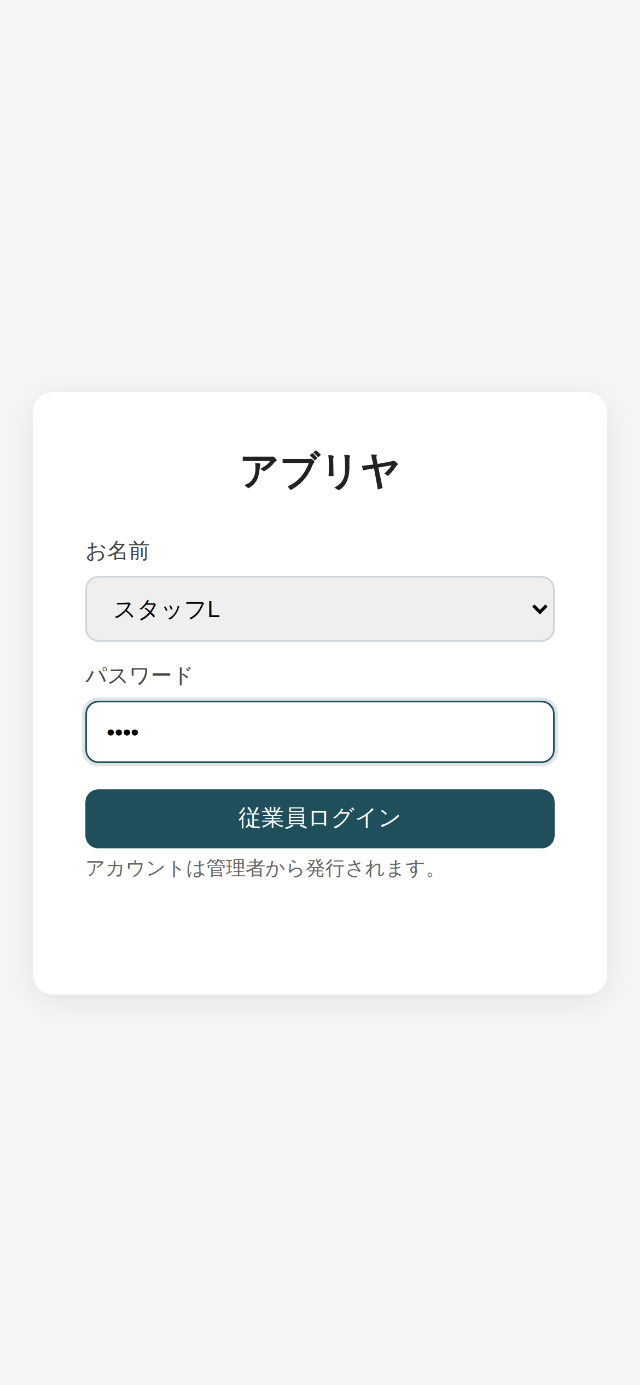
ログインするとマイページが開きます。
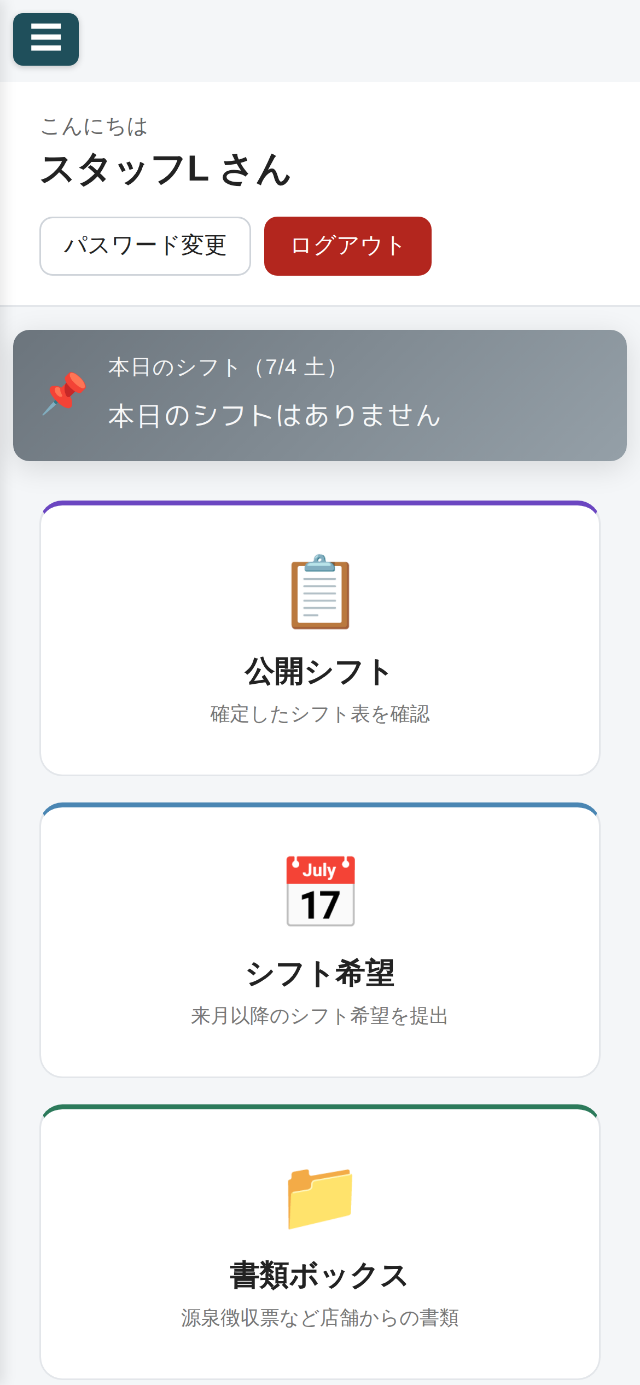
| メニュー | 内容 |
|---|---|
| 公開シフト | 確定したシフト表を確認 |
| シフト希望 | 来月以降のシフト希望を提出 |
| 書類ボックス | 源泉徴収票など店舗からの書類 |
| 打刻履歴 | 過去の打刻確認・修正依頼(7〜8章) |
| 経費申請 | 領収書を撮影して経費を申請 |
アカウント(ログイン用パスワード)は店長から発行されます。パスワードを忘れた場合は店長に再発行を依頼してください。
打刻履歴の確認
月ごとの打刻一覧。押し忘れもここで見つかります。
マイページの「打刻履歴」カードをタップすると、月ごとの打刻の一覧が表示されます。
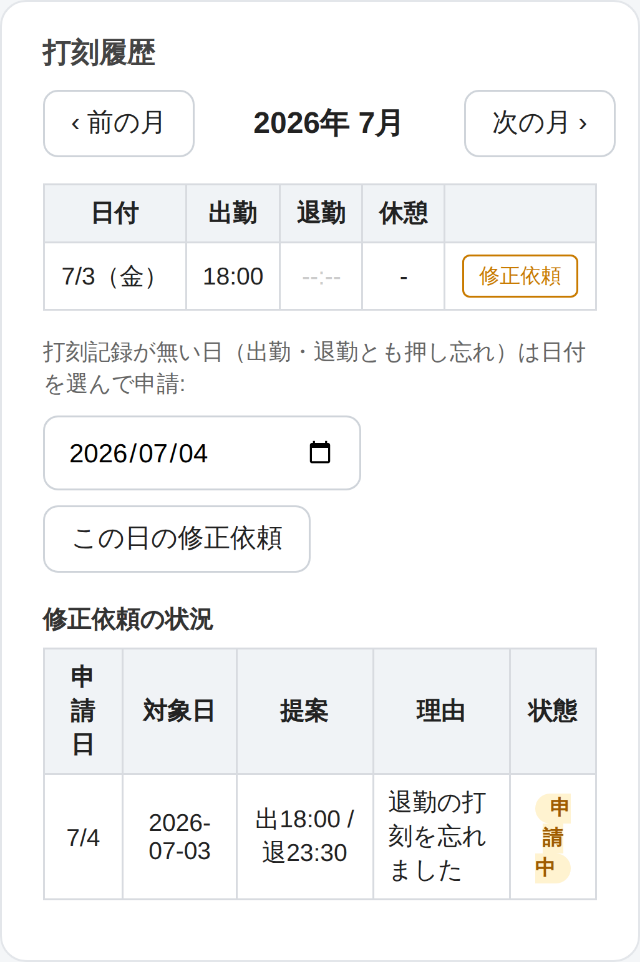
- 「‹ 前の月」「次の月 ›」で月を切り替えられます
- 打刻がある日だけ行が表示されます
- 退勤を押し忘れた日は、退勤欄が --:-- のままになっています
- 各行の「修正依頼」ボタンから、その日の打刻の修正を申請できます(8章)
打刻の修正依頼(押し忘れ・間違いの直し方)
正しい時刻と理由を送ると、店長の承認後に記録へ反映されます。
ケース1:退勤を押し忘れた
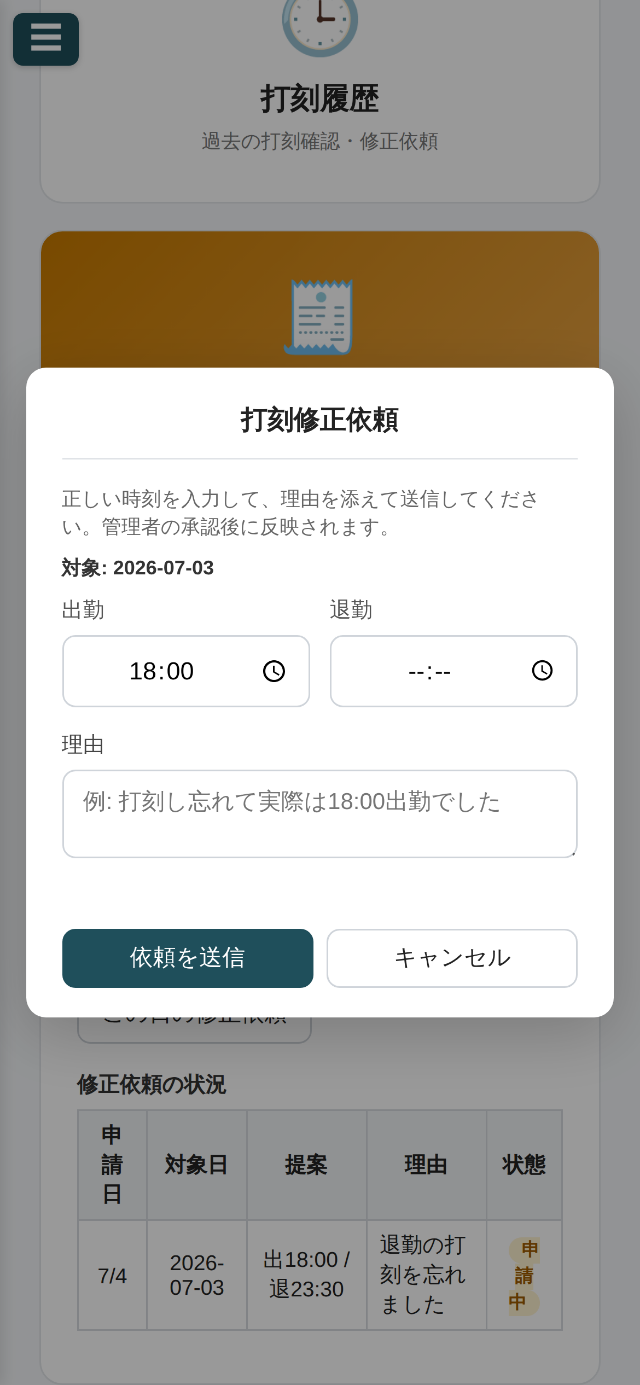
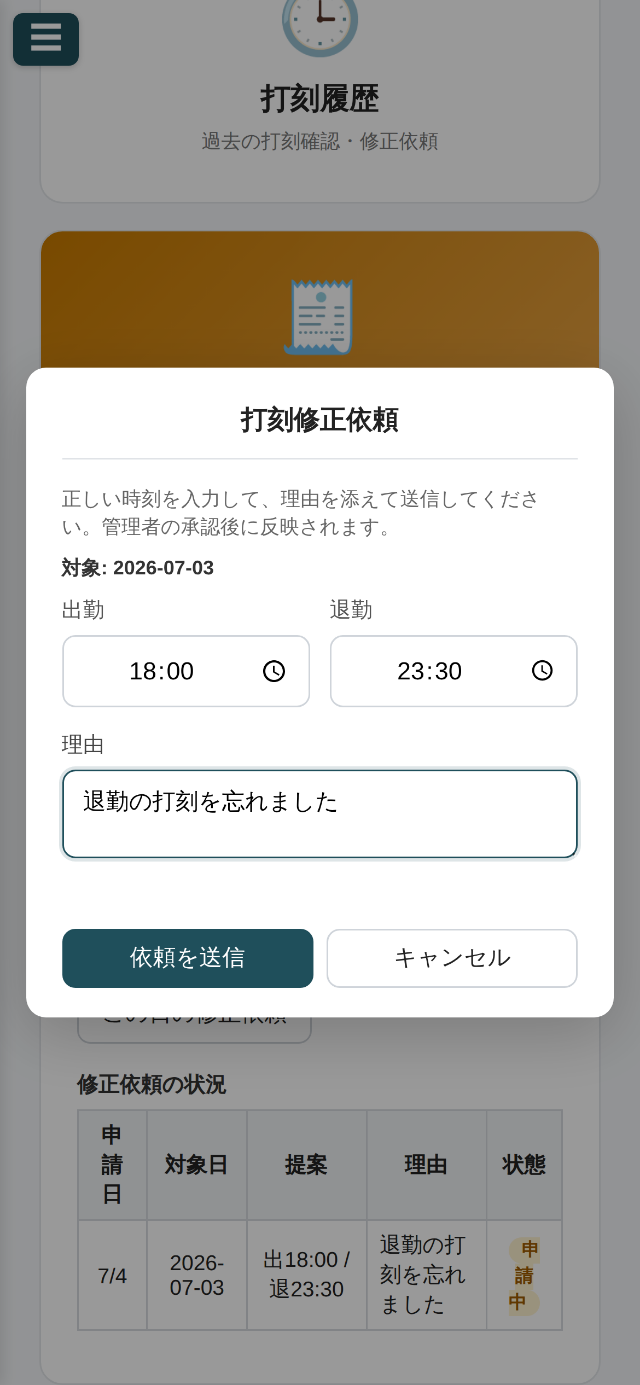
出勤の打刻だけが残っている日は、履歴のその行の「修正依頼」をタップします。すでに打刻した出勤時刻が入った状態でフォームが開くので、正しい退勤時刻を入力し、理由を書いて「依頼を送信」します。
ケース2:出勤・退勤とも押し忘れた(打刻の記録がない日)
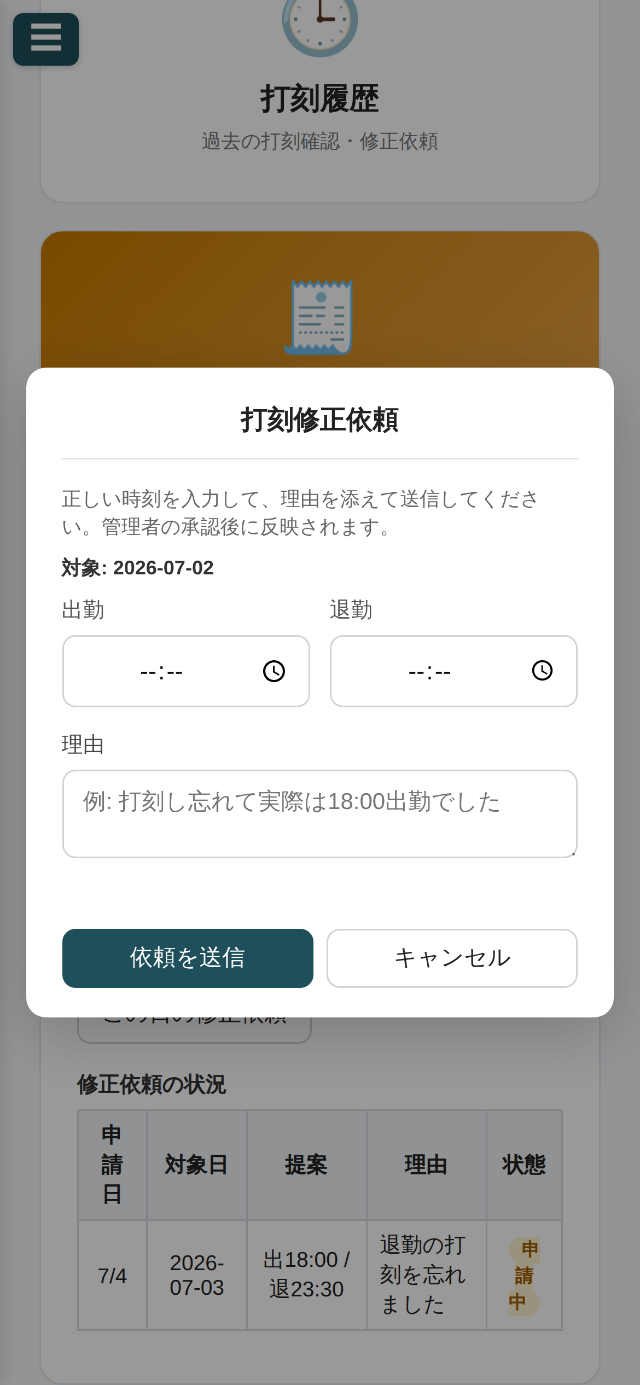
履歴に行がない日は、履歴の下にある日付の選択欄で対象の日を選び、「この日の修正依頼」をタップします。出勤・退勤とも空欄のフォームが開くので、両方の時刻と理由を入力して送信します。
ケース3:出勤の押し忘れに勤務中に気づいた
勤務の終わりに、タブレットで 出勤 → 退勤 を続けて打刻してください(退勤時刻を正しく残すため)。そのあとマイページから修正依頼を出し、出勤時刻を実際の時刻に直してもらいます。
申請のゆくえ
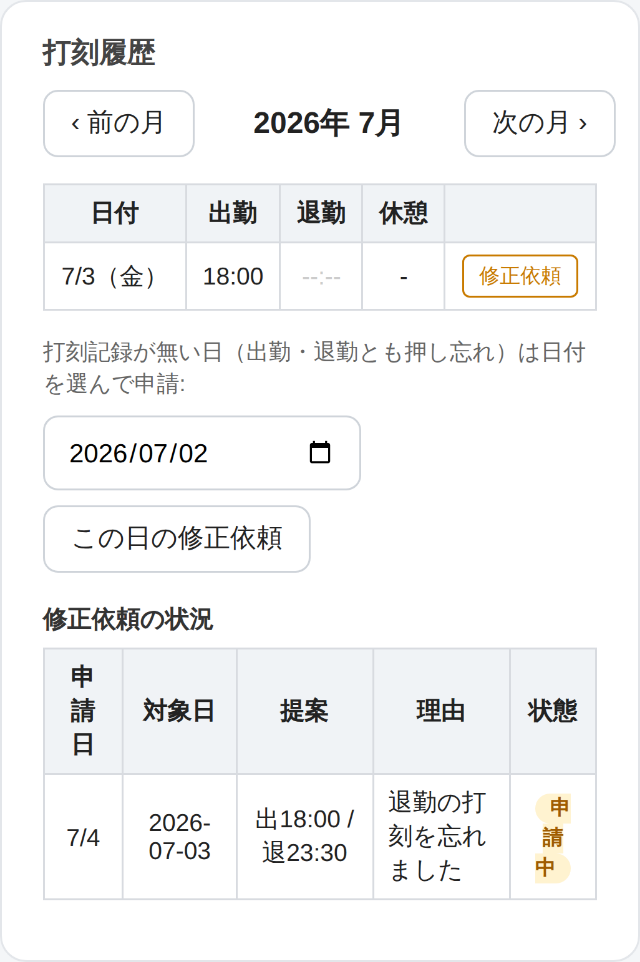
送信した依頼は「修正依頼の状況」に表示されます。
| 状態 | 意味 |
|---|---|
| 申請中 | 店長の確認待ち。承認されると打刻記録が書き換わります |
| 承認 | 修正が反映されました |
| 却下 | 修正が認められませんでした。理由がわからないときは店長に確認してください |
理由欄には「打刻し忘れて実際は18:00出勤でした」のように、何をどう間違えたかを具体的に書くと承認がスムーズです。
公開シフトの確認
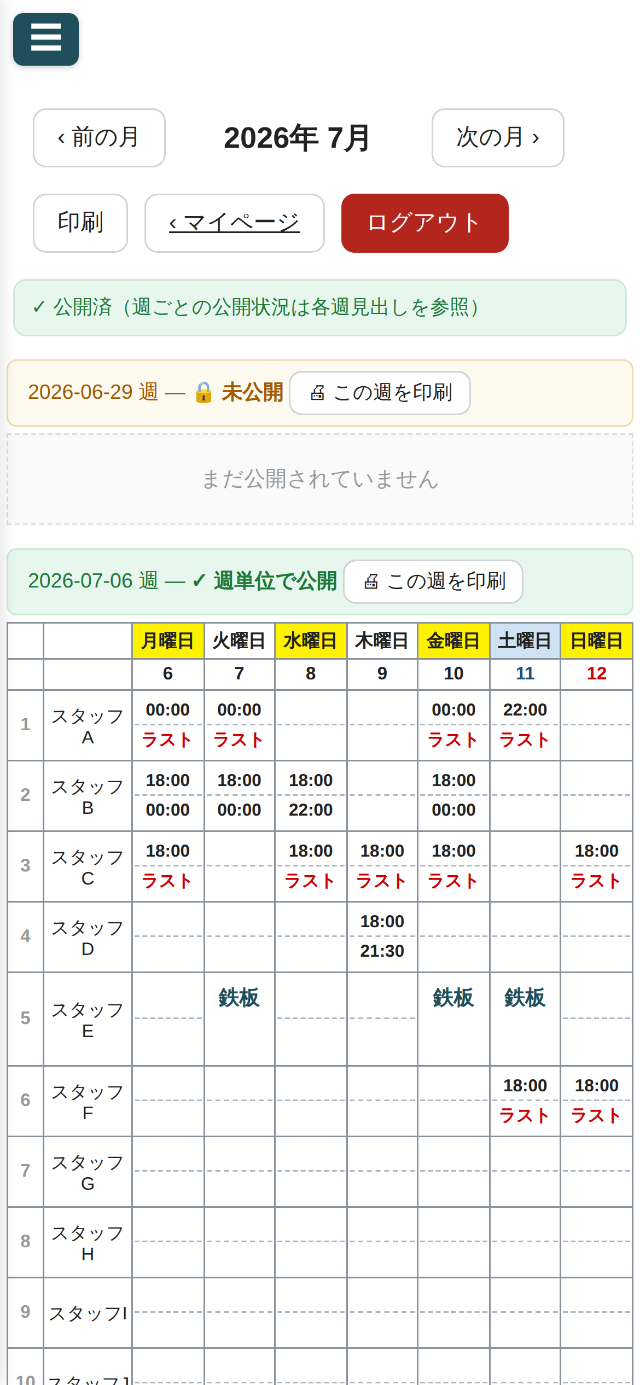
確定したシフト表は、マイページの「公開シフト」から。
- 「‹ 前の月」「次の月 ›」で月を切り替えられます
- シフトは週ごとに公開されます。未公開の週は「まだ公開されていません」と表示されます
- 表の見かた:上段=開始時刻、下段=終了時刻
- 「ラスト」=閉店まで勤務
- 「鉄板」などの文字=その日の担当・持ち場のメモ
- 「印刷」「この週を印刷」から印刷用の表示も開けます
シフト希望の提出
翌月の希望は、マイページの「シフト希望」からカレンダーで提出。
希望を入れる
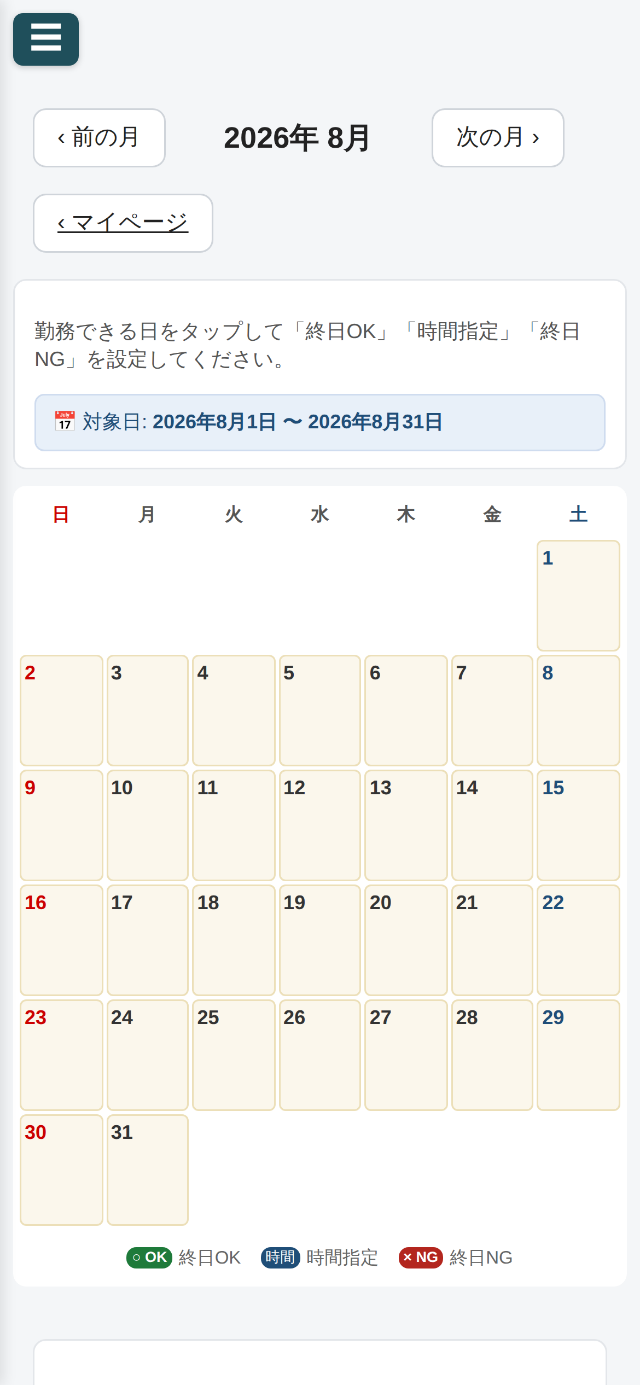
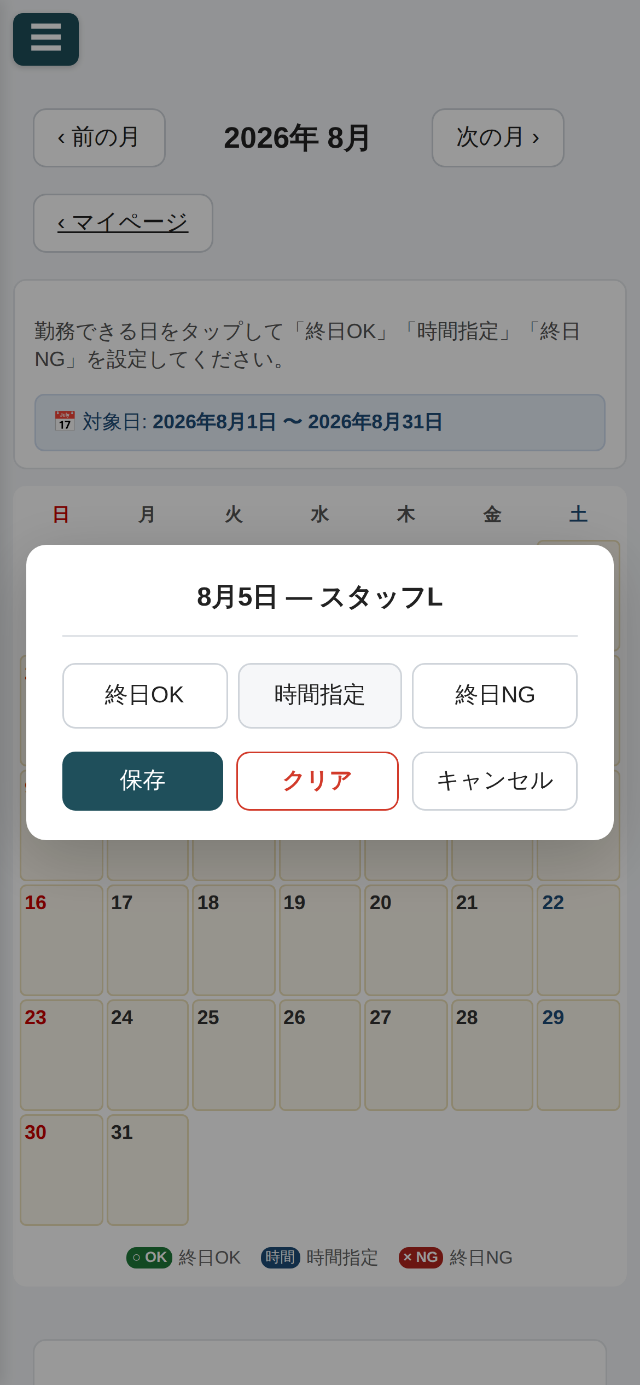
カレンダーの勤務できる日をタップして、「終日OK」「時間指定」「終日NG」のいずれかを設定します。
| 選択肢 | 意味 |
|---|---|
| 終日OK | その日は何時でも勤務できる |
| 時間指定 | 勤務できる時間帯を指定する(例:18:00〜22:00) |
| 終日NG | その日は勤務できない |
時間を指定する場合
「時間指定」を選ぶと開始・終了の時刻欄が表示されます。閉店まで入れる場合は「ラスト」をONにすると終了時刻の入力は不要です。よく使う時間帯は「+ この時間をテンプレートに追加」で登録しておくと、次回からワンタップで入力できます。
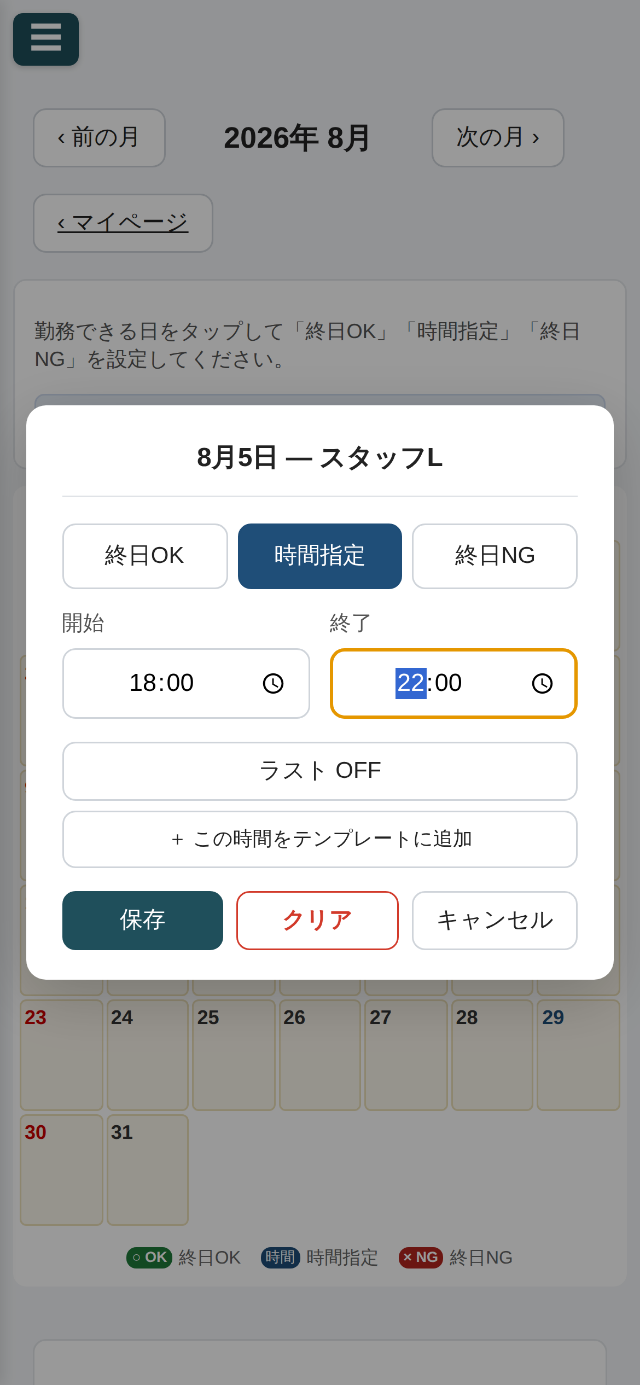
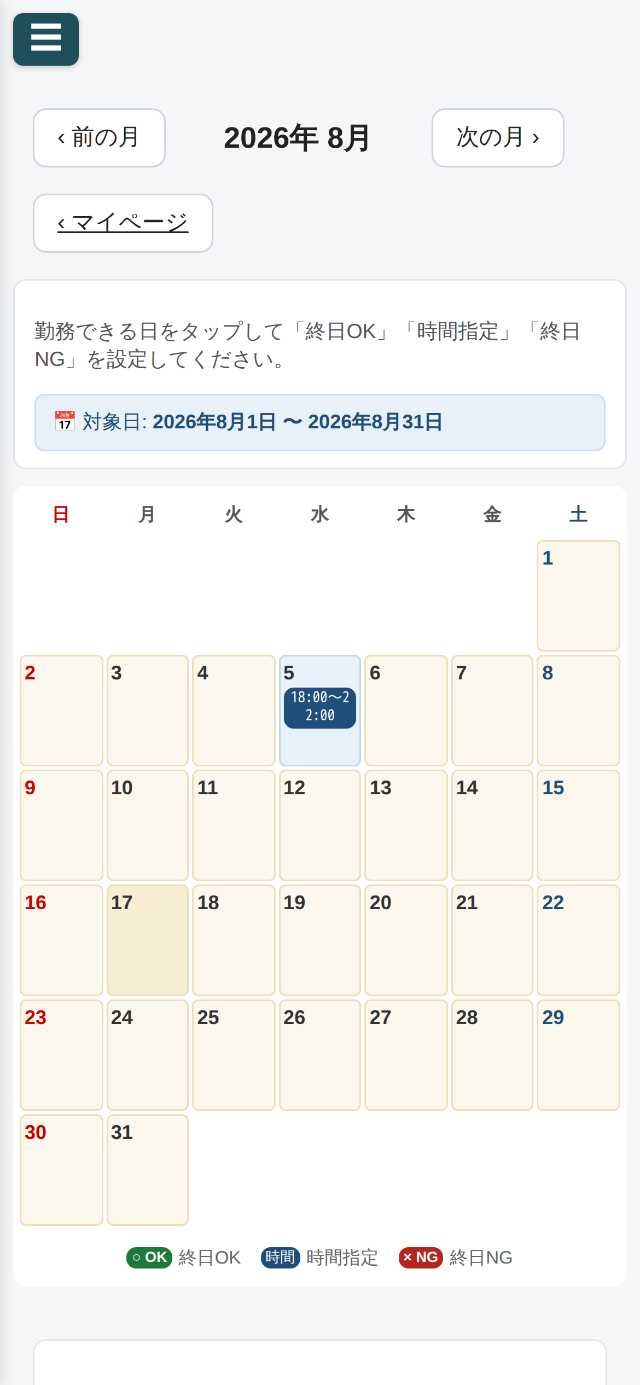
- 「保存」で確定し、カレンダーの日付に希望が表示されます
- 間違えたときは、その日をもう一度タップして「クリア」で取り消せます
- ページ下部の「月のメモ」に連絡事項を書き添えることもできます
提出の締切が設定されている場合は、画面上部に締切日時が表示されます。締切までに全ての日の希望を入力してください。
打刻のルールと注意点
- 打刻は必ず本人が、そのタイミングで行ってください。打刻時刻は画面上部の時計の「時:分」で自動記録されます(時刻を自分で入力することはできません)。
- ボタンは状態に応じて自動で有効・無効が切り替わるため、順番を間違えて押してしまう心配はありません(例:出勤前に「退勤」は押せません)。
- 打刻に失敗すると「打刻に失敗しました」と表示されます。その場合はもう一度ボタンを押してください。
- 押し忘れ・間違いに気づいたら、そのままにせず早めに修正依頼を出してください(8章)。給与計算は打刻記録をもとに行われます。
他のスタッフのカードを押さないよう注意してください。打刻すると確認メッセージに名前が表示されるので、自分の名前かどうか確認しましょう。
給与明細・書類ボックス
自分の給与をスマホで確認できます(店長が公開設定した人のみ)。
店長から明細公開の設定を受けている人は、マイページの「給与明細」カードから自分の給与を確認できます。カードが表示されていない人は非公開の設定です(見たい場合は店長に相談してください)。
| 切り替え | 意味 |
|---|---|
| 予想 | 打刻が無い日はシフト(予定)で計算した見込み額。未来の予定分も含みます |
| 確定 | 実際の打刻がある日だけで計算した実績額 |
店長が給与を確定すると明細に「✓確定」バッジが付き、明細PDFが自分の書類ボックスに届きます。「給与明細書を開く」からは印刷用の明細書も表示できます。
書類ボックス
マイページの「書類ボックス」カードでは、給与明細のPDFや源泉徴収票など、店舗から共有された書類を確認・ダウンロードできます。表示されるのは自分宛ての書類だけです。
経費申請(領収書の提出)
領収書を撮影するだけで、内容はAIが自動で読み取ります。
- マイページの「経費申請」カード →「📷 領収書から新規申請」をタップ
- 領収書を撮影(またはファイル選択)すると、日付・金額・店舗名・カテゴリを自動で読み取ります
- 読み取り結果を確認・修正して「申請する」
- 承認・却下の状況は同じ画面の「提出した申請の状況」で確認できます
読み取り結果が違っていても、そのまま手で直せます。領収書の画像は申請と一緒に店長へ届きます。
スマホのホーム画面に追加(アプリとして使う)
毎回URLを開かなくても、アイコンから全画面で起動できます。
- Safari(iPhone)または Chrome(Android)で aburiya.tusg.site を開く
- 共有ボタン →「ホーム画面に追加」を選ぶ
- ホーム画面にできた「アブリヤ」のアイコンから起動すると、ブラウザの枠がない全画面アプリとして使えます
LINEなどアプリ内のブラウザからは追加できません。必ずSafari/Chrome本体で開いてから追加してください。